Articles & Blog Posts
وبلاگــ و مقالات آموزشی

برای صاحبان بیزینسهای کوچک، تولید ماکاپ محصول، بخش مهمی از پروسه معرفی محصول و جذب سرمایه است. روشهای زیادی برای تولید ماکاپهای (که اصطلاحا به آن موکاپ هم گفته میشود) باکیفیت وجود دارد. اما ساخت این ماکاپها با استفاده از فتوشاپ بسیار ساده است. در این مطلب قرار است به طور کامل درباره ساخت ماکاپ و نحوه استفاده از آن صحبت کنیم.
تصویر زمینه مورد نیاز را دانلود کرده و آن را در فتوشاپ باز کنید. در این مرحله، چند نکته مهم وجود دارد که باید هنگام انتخاب تصویر پس زمینه به یاد داشته باشید.
در حالت ایده آل صفحه نمایش شما باید سیاه باشد و هر چه تصویر و پرسپکتیو سادهتر باشند؛ انجام مراحل زیر راحتتر خواهد بود.
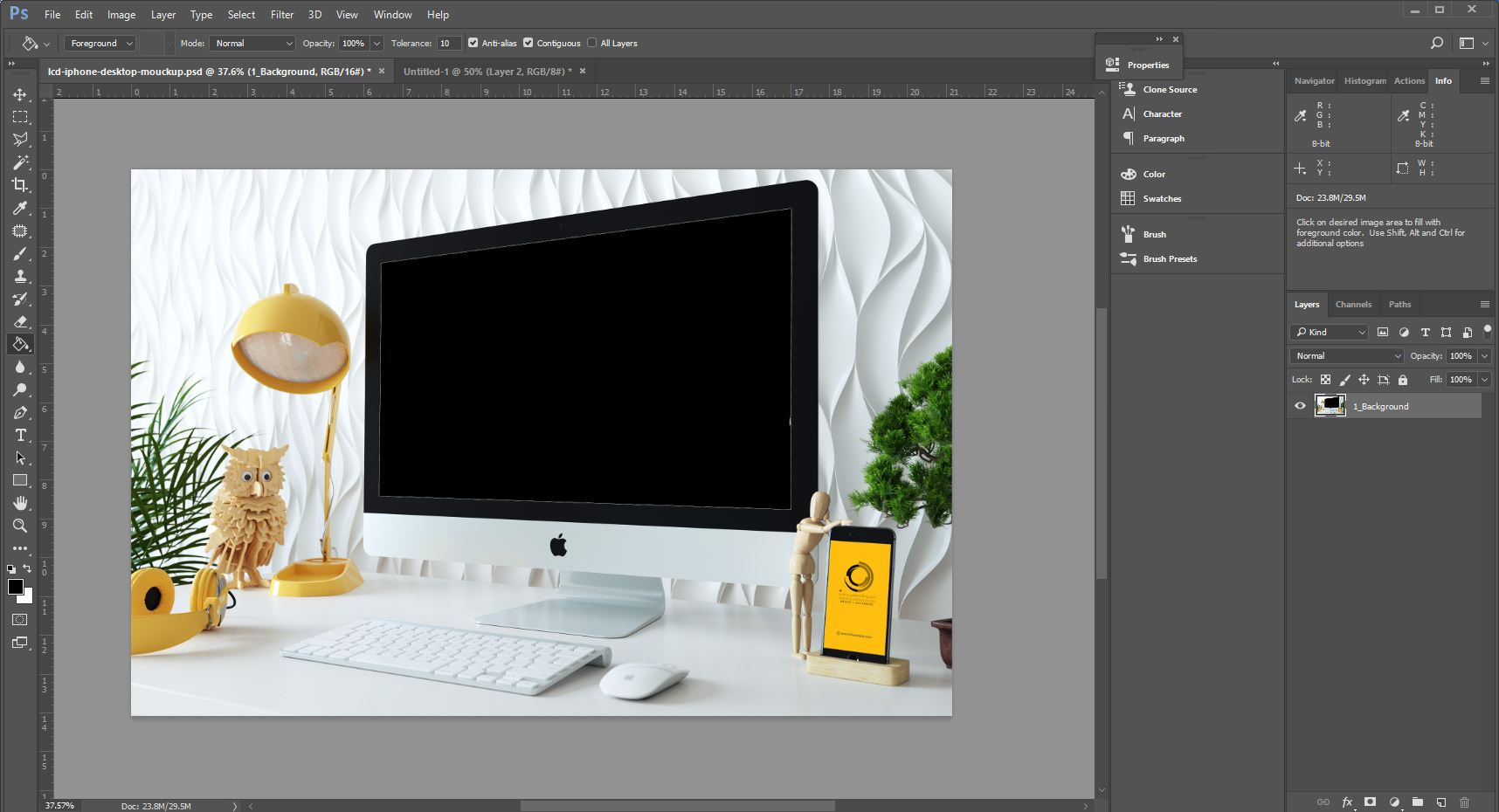
با استفاده از ابزار Shape در نوار ابزار، شکلی ساده بکشید. لازم نیست که خطوط شما بینقص باشند؛ اما مطمئن شوید که کل سوژه را به طور کامل پوشش میدهید.
نکته: استفاده از خطوط راهنما باعث میشود، این فرایند آسانتر و بی عیب و نقصتر انجام گیرد.
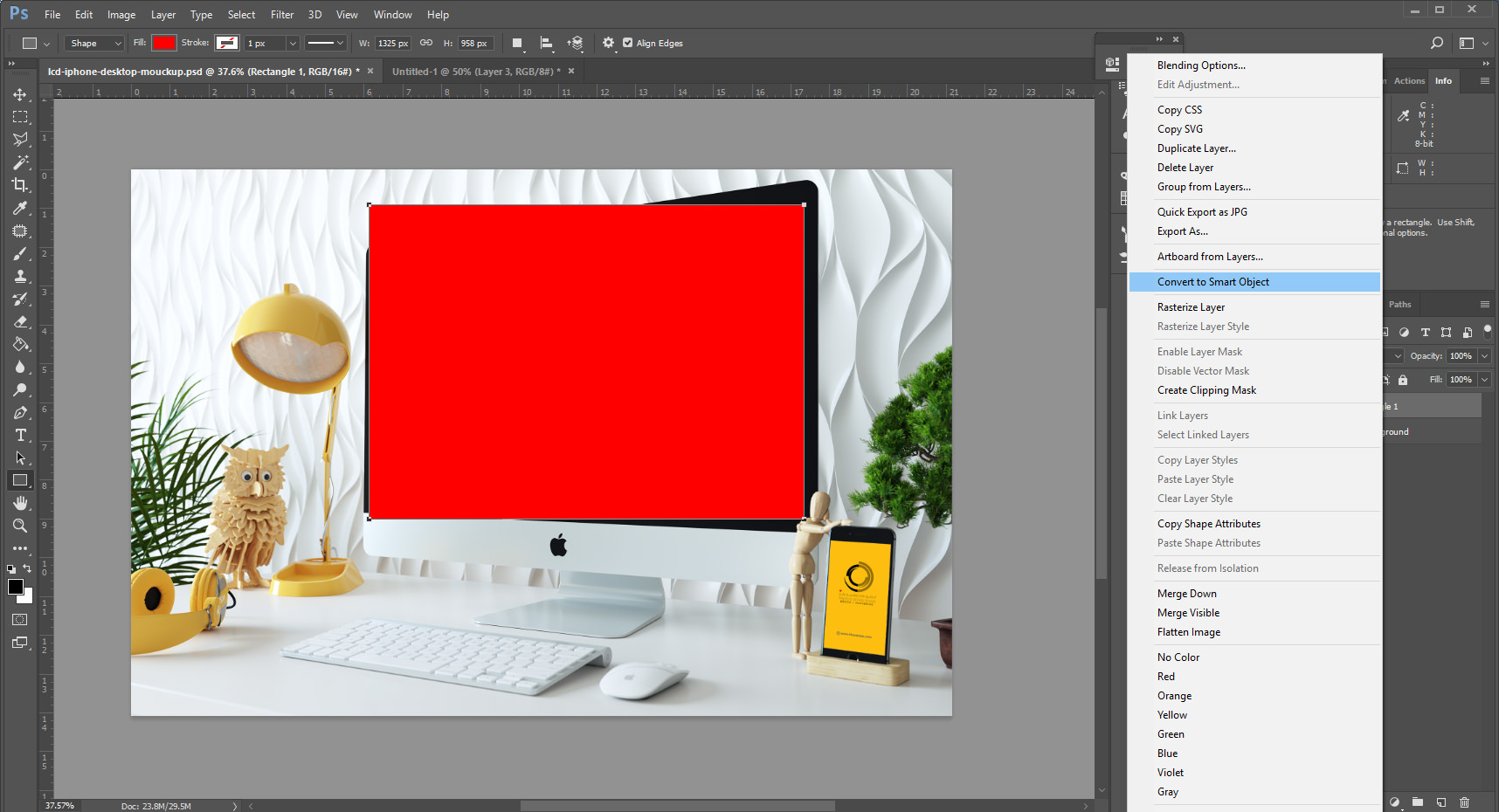
در این مرحله از ساخت ماکاپ ( موکاپ ) لازم است شکل خود را به یک اسمارت آبجکت تبدیل نمایید. مهم است این مرحله را قبل از تنظیم تصویر انجام دهید، تا تصویر جدید از نظر پرسپکتیو و رنگ و نور به درستی در عکس قرار گیرد (مرحله چهارم).
برای تبدیل یک شکل به یک اسمارت آبجکت، به سادگی بر روی لایه تصویر در قسمت لایهها راست کلیک کرده و سپس از منوی کشویی، گزینه Convert to Smart Object را انتخاب کنید.
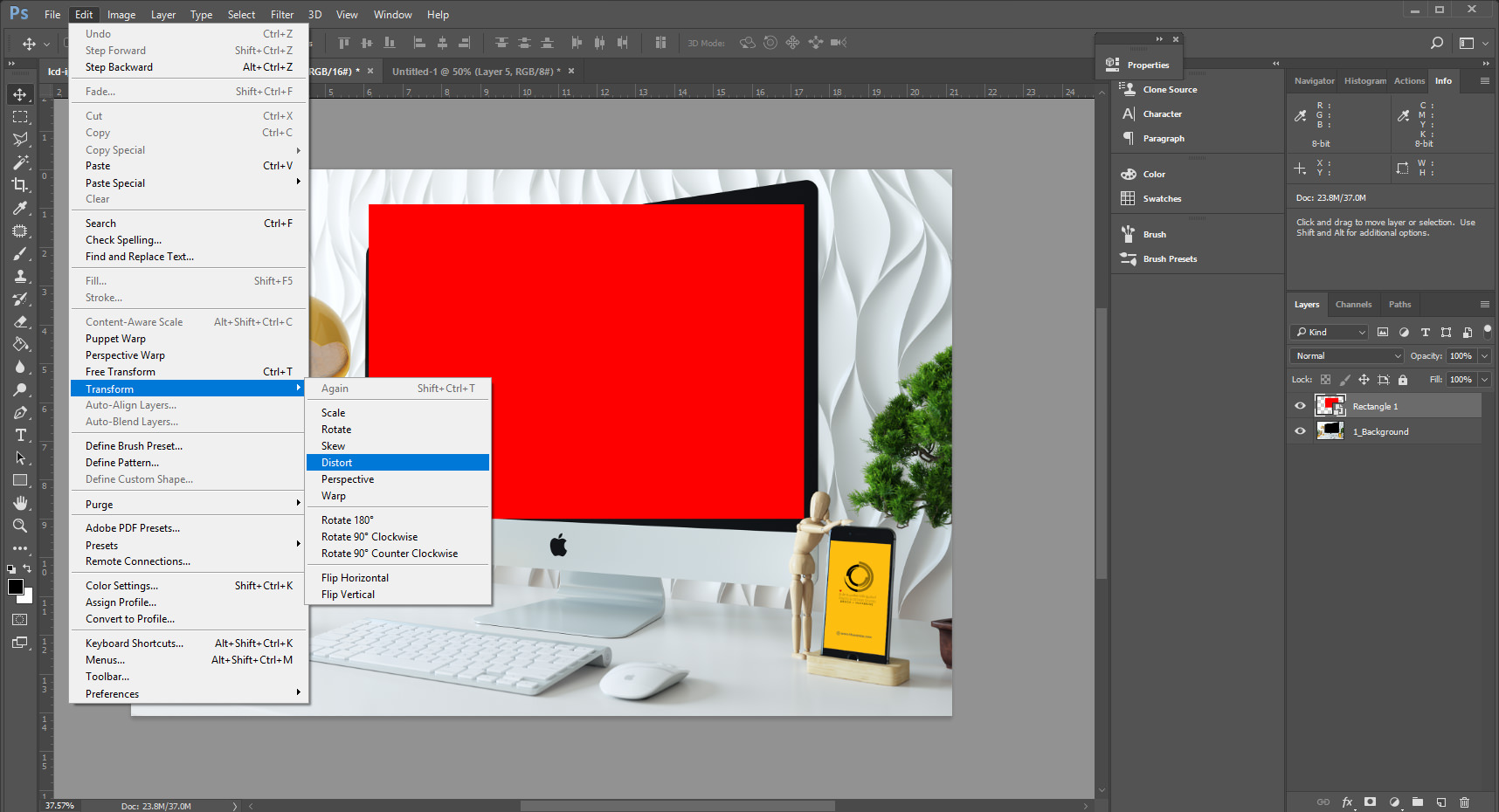
اکنون میخواهیم با استفاده از ابزار تبدیل یا همان Transform tool، اسمارت آبجکت را در صفحه مانیتور قرار دهیم. برای شروع ویرایش شکل اسمارت آبجکت خود، مسیر زیر را دنبال کنید:
Edit > Transform > Distort
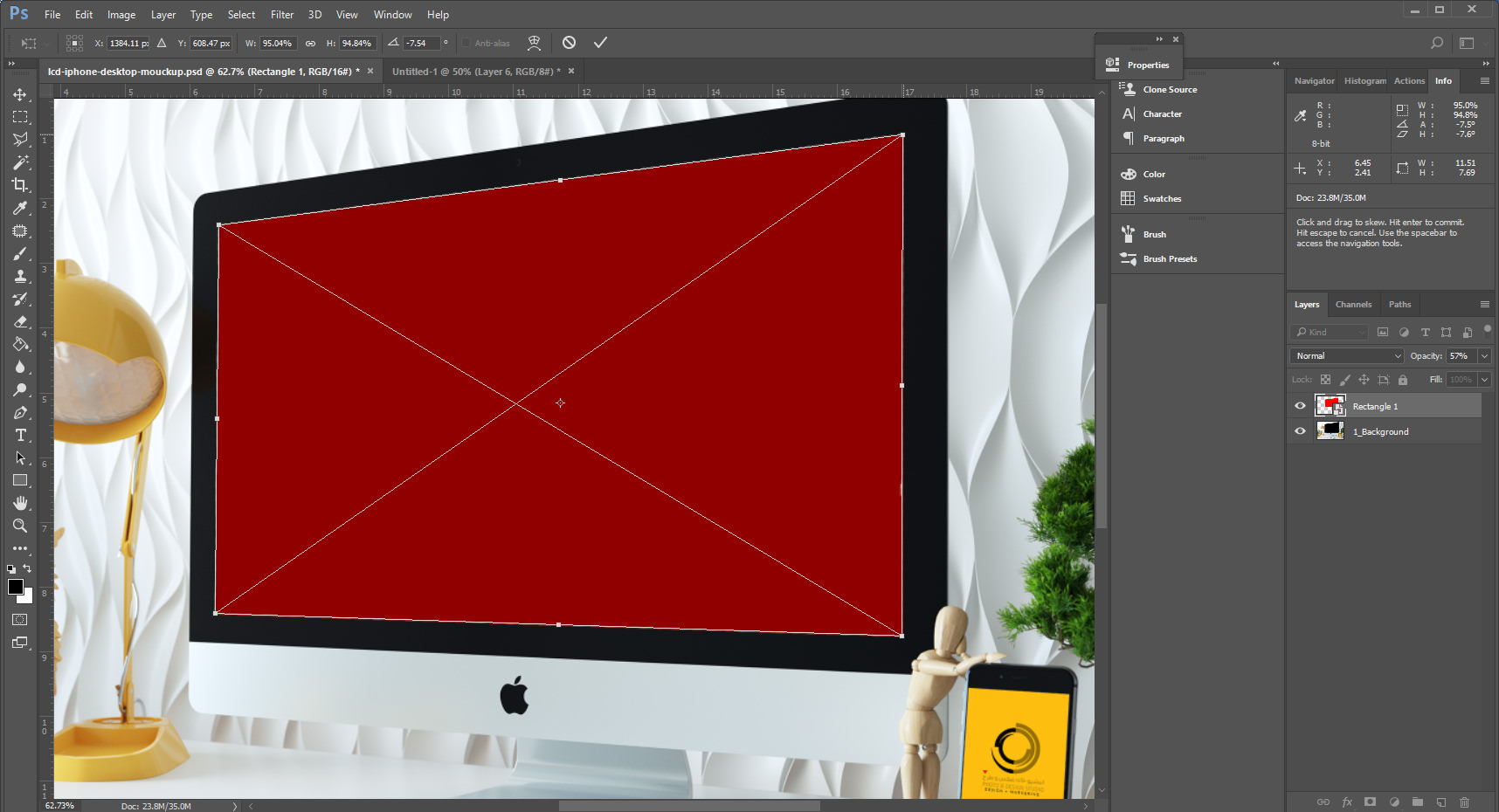
اگر یک شکل گرد دارید، یا چیزی (مانند یک فرد یا شیء) که در حال وارد شدن به قاب است، میتوانید یک ماسک لایه اضافه کنید تا پیکسلهای اضافی را حذف نماید. کافی است آن را انتخاب کرده و با کلیک کردن روی نماد ماسک لایه در پایین پنل لایهها، یک ماسک لایه اضافه کنید.
سپس میتوانید از براش رنگ خود با رنگ مشکی استفاده کنید تا روی هرپیکسلی که نمیخواهید، قلمو را حرکت دهید. اگر اشتباها آن را بر روی پیکسلی که میخواهید باقی بماند کشیدید، به سادگی رنگ را به رنگ سفید تغییر داده و دوباره روی ناحیه بکشید تا ظاهر شود.
برای اعمال تغییرات روی اینتر زده و opacity لایه را تا صد در صد بازگردانید.
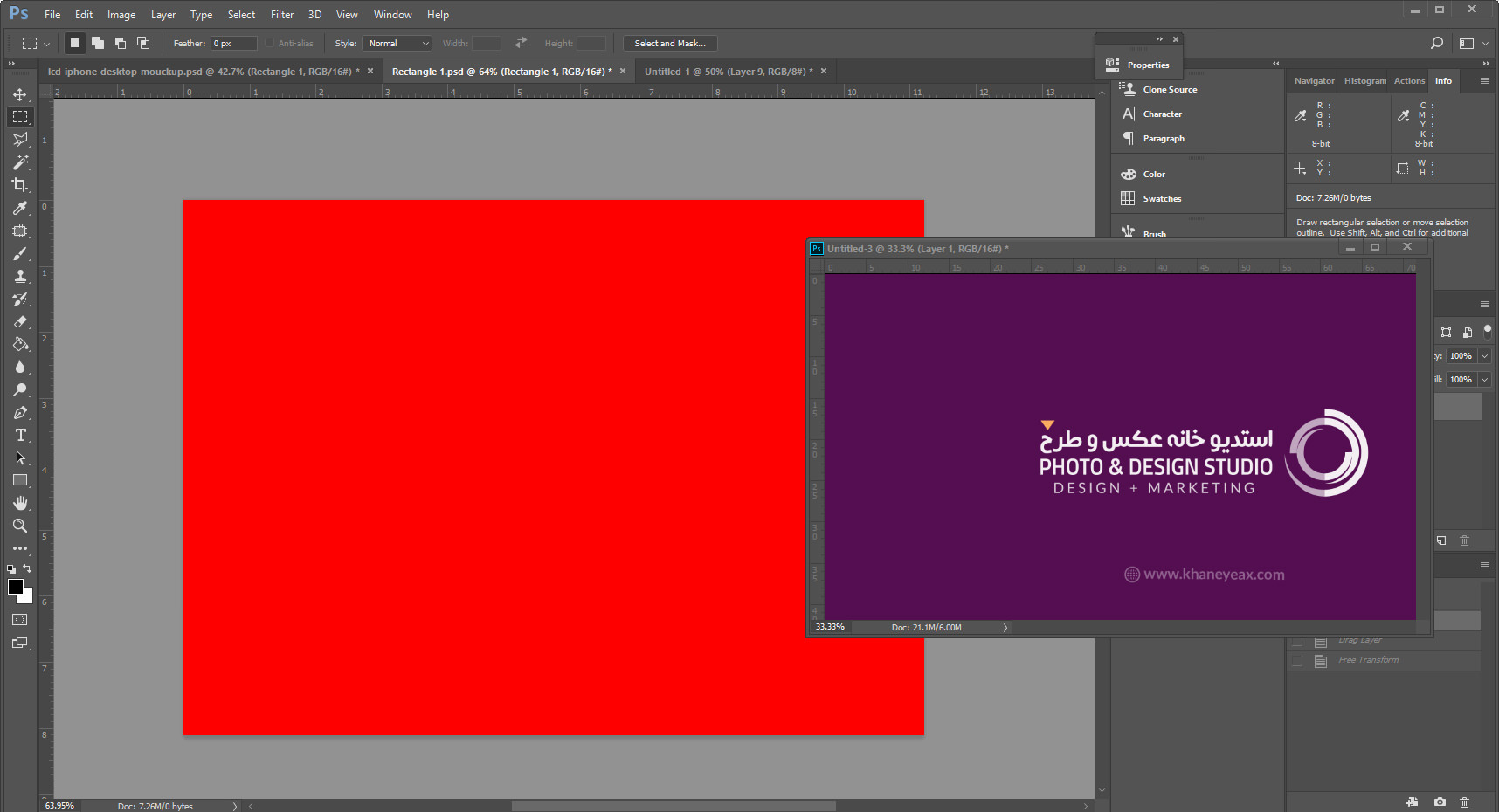
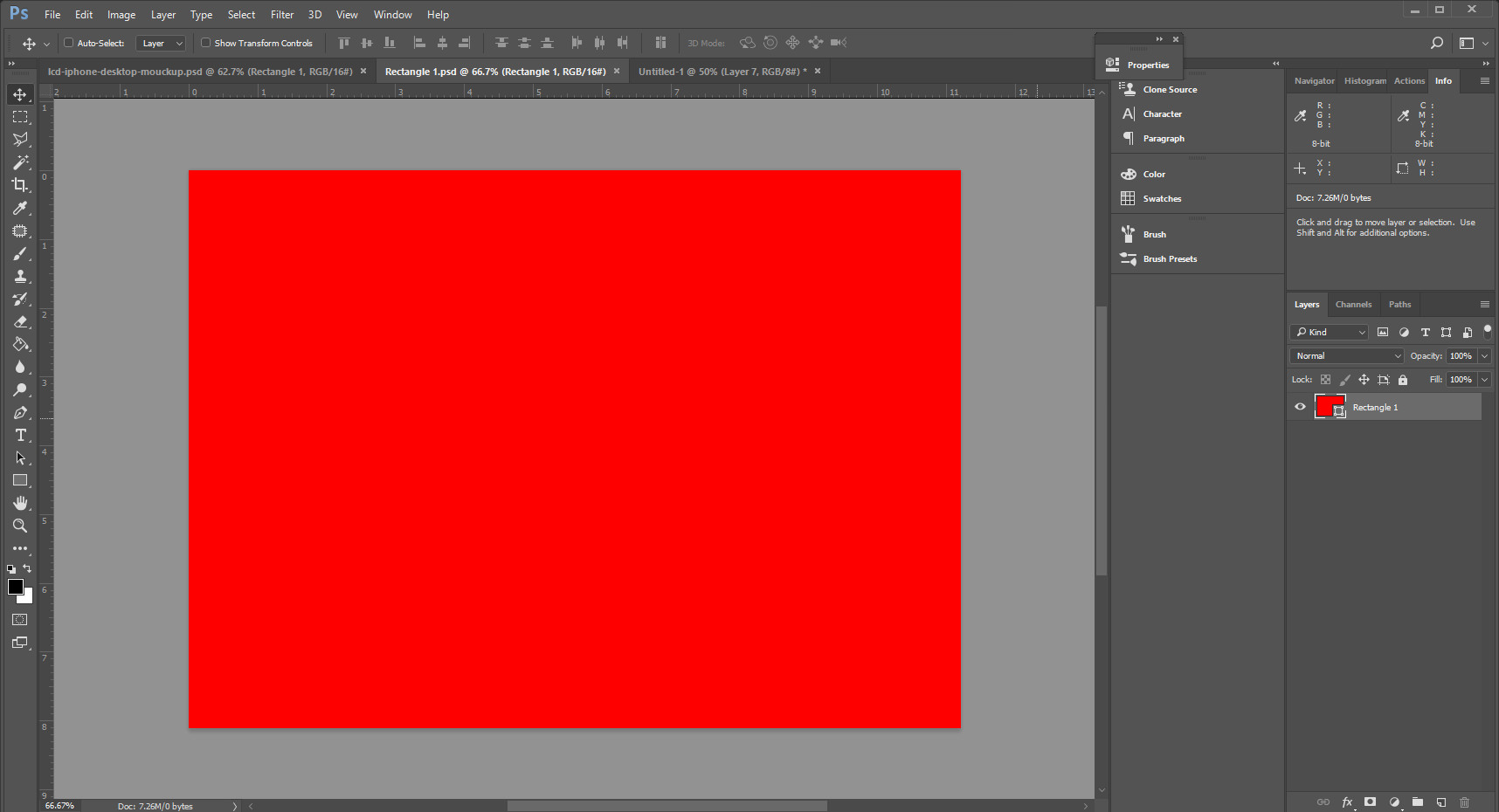
اکنون زمان آن رسیده است که تصویر واقعی محصول خود را بر روی ماکاپ اضافه کنید. برای انجام این کار ابتدا در پنل لایهها روی Smart Object Thumbnail کلیک نمایید. اگر به سادگی روی خود لایه کلیک کنید، کار نخواهد کرد. بلکه باید روی نماد تصویر کنار نام لایه کلیک نمایید. پس از اتمام این کار، صفحه نمایش جدیدی ظاهر میشود که به نظر میرسد مانند همان شکلی که اسمارت آبجکت شما در مرحله سوم بود، برگشته است.
همانطور که در شکل زیر میبینید، ما اکنون مستطیل بزرگی داریم که قبل از اعمال تغییر شکل مانند مستطیل واقعی به نظر میرسد.
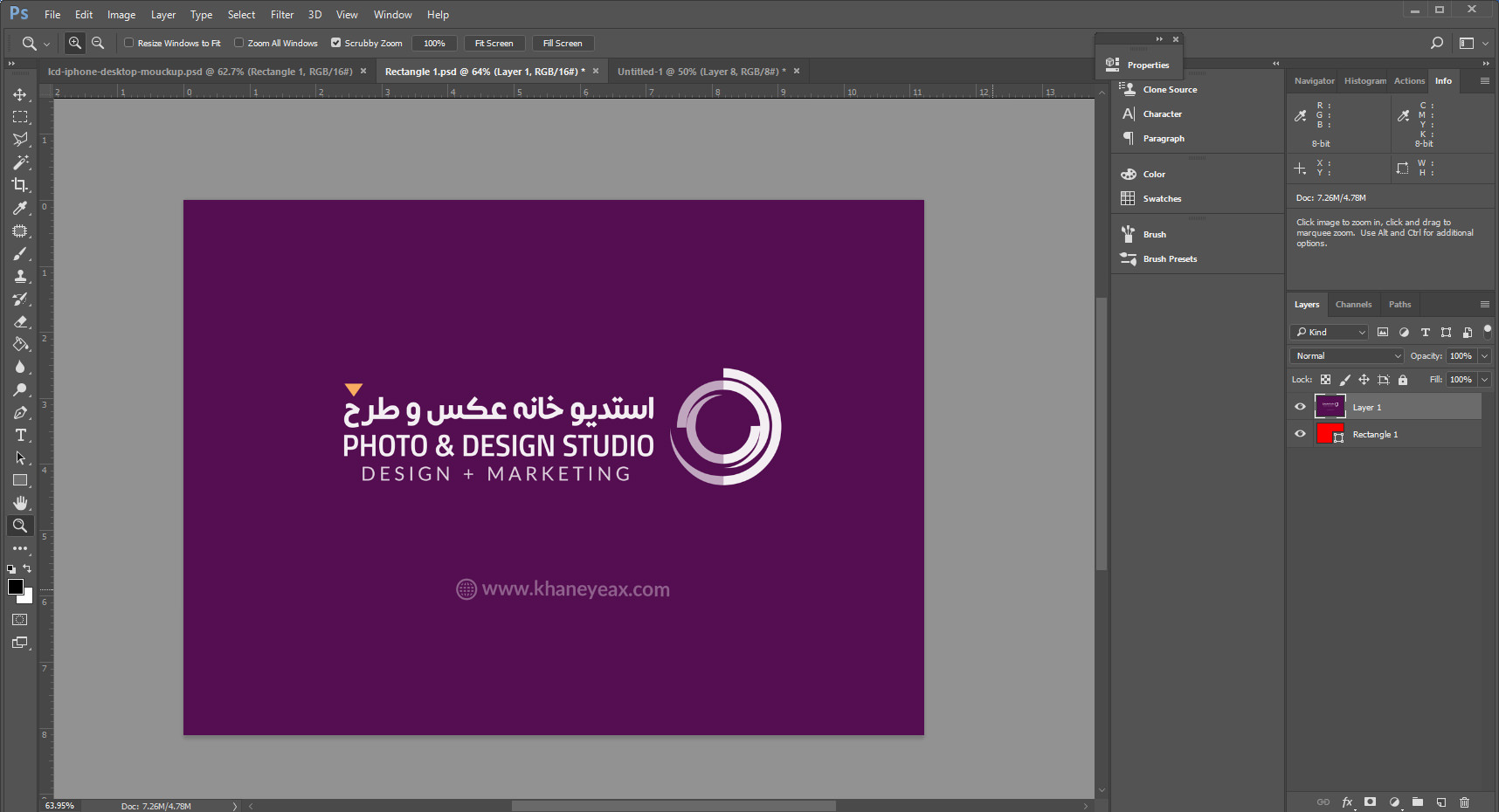
FILE > OPEN
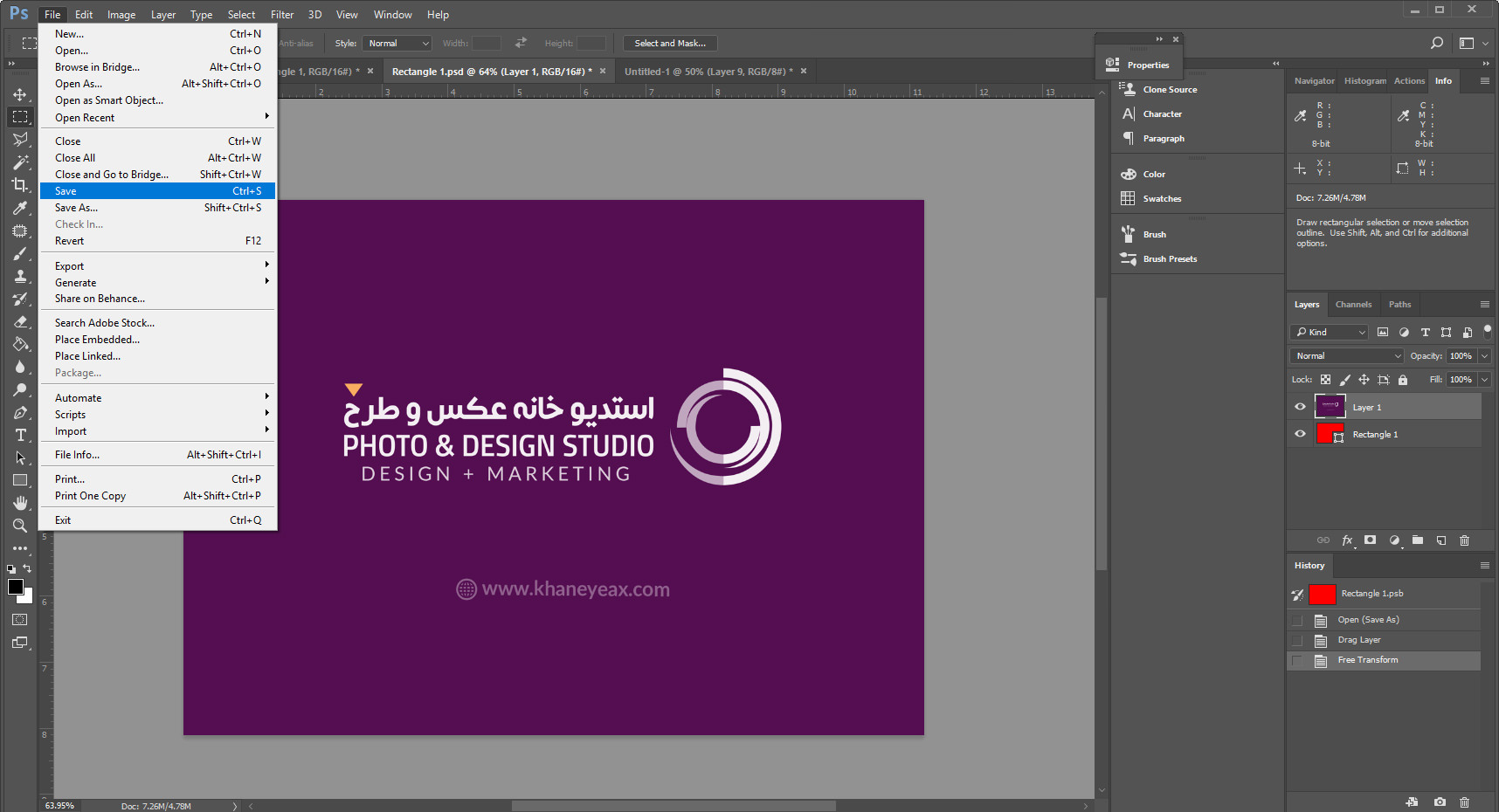
در این مرحله از ساخت ماکاپ ( موکاپ ) با استفاده از ابزار Move، تصویر جدید خود را در این صفحه بکشید و رها کنید. برای پر کردن صفحه، اندازه تصویر را تغییر دهید. اکنون روی گزینه SAVE کلیک کنید و پنجره را ببندید. مطمئن شوید که تمام پنجرههای فتوشاپ را نمیبندید. زیرا ما هنوز به تصویر زمینه اصلی نیاز داریم.
در این مرحله شما ممکن است بتوانید ماکاپ خود را همانطوری که هست، رها کنید. اما چند ترفند وجود دارد که میتوانید برای واقعیتر کردن آنها استفاده نمایید.
این مقاله به نحوه ساخت ماکاپ اشاره کردیم. شما میتوانید با استفاده از این راهنمای ساده، اقدام به ساختن ماکاپ نمایید. در واقع فتوشاپ، به همه افراد اجازه میدهد که بر تکنیکهای ساده تسلط یافته و تمامی عملیات مورد نیاز خود را به آسانی انجام دهید.
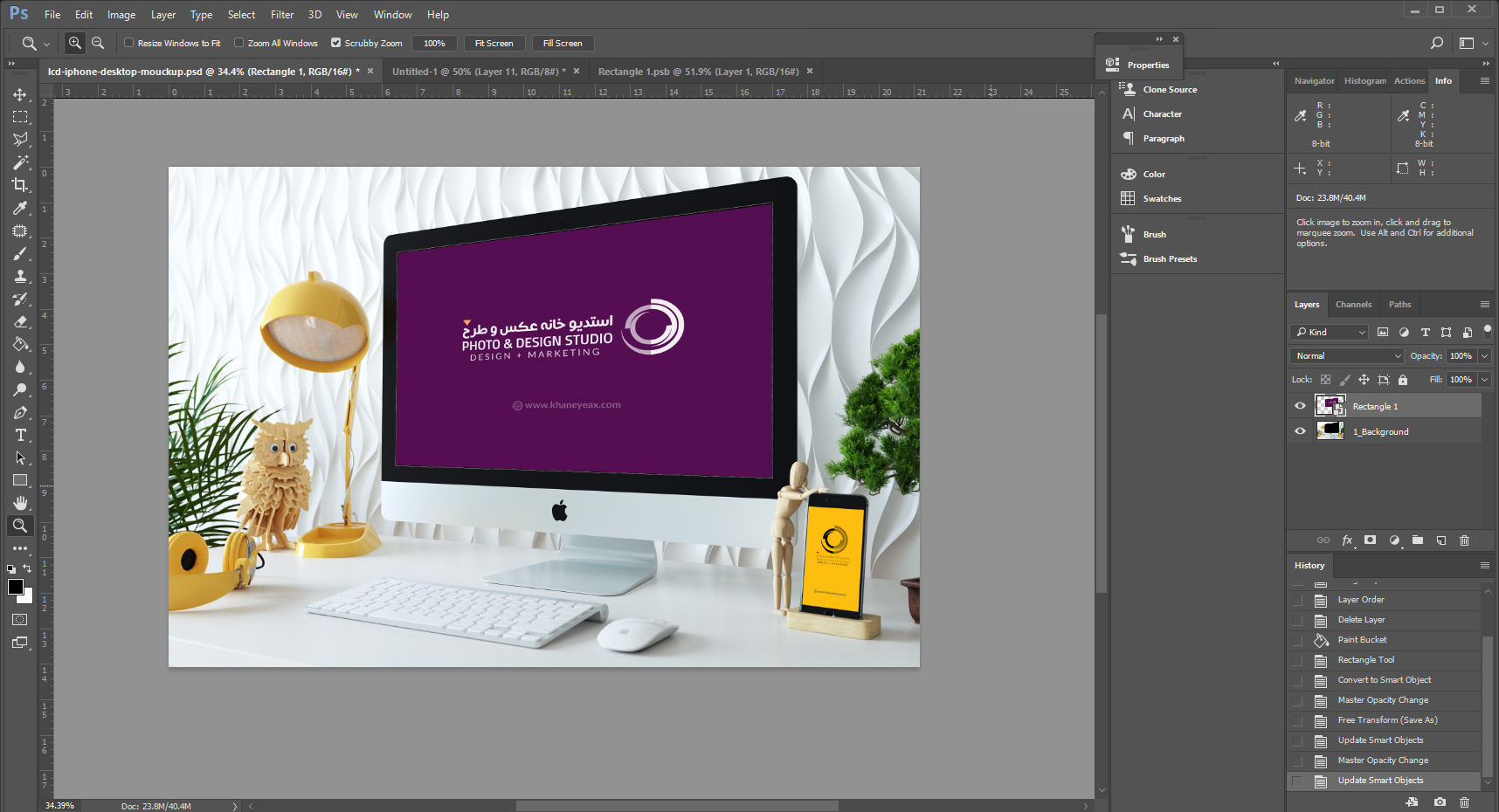
شما نیز میتوانید در عرض مدت کوتاهی برای محصولات خود ماکاپ بسازید و آن را با دیگران به اشتراک بگذارید. به طور کلی امکانات زیاد دیگری نیز در فتوشاپ وجود دارند که میتوانید برای ویراش، زیبا سازی حرفهایتر به نظر رسیدن محصولات خود و در نتیجه افزایش دادن فروش محصولات، از آنها استفاده کنید.


استدیو خانه عکس و طرح کانونی است تبلیغاتی که در پرتو روح همدلی و همیاری افتخار دارد به مدد دانش و تجربه سالیان نیروهای متخصص خود در زمینه ارتقاء صنعت تبلیغات گام برمیدارد.
زبان خود را انتخاب کنید